Canva 入稿
入稿方法
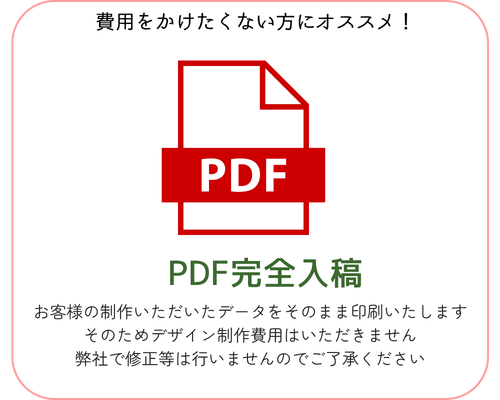
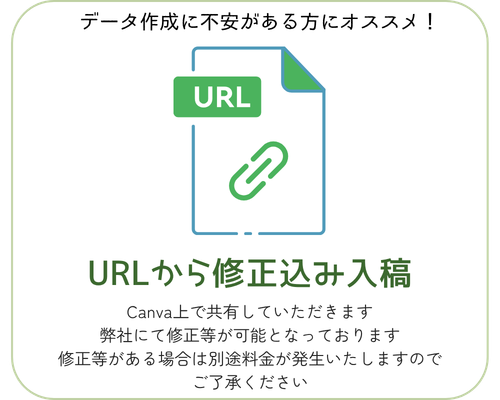
弊社の入稿方法は2パターンから選べますお客様のご希望に沿った入稿方法をお選びください。

①Canvaで表示されている左上の【ファイル】
または右上の【共有】から【ダウンロード】をクリック

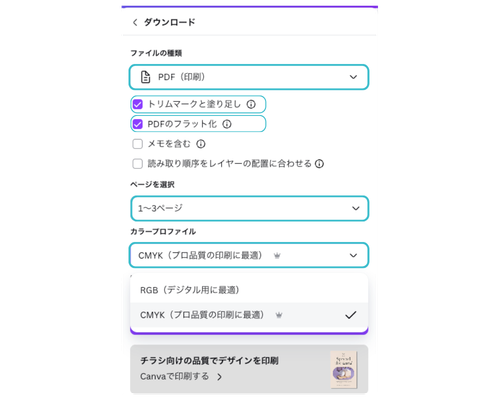
②【ファイルの種類】をクリックし【PDF(印刷)】を選択
※他のファイルの種類を選択されますと
画像が荒くなってしまい印刷には適しておりません

③【トリムマークと塗り足し】と【PDFのフラット化】にチェック
※「PDFのフラット化」で文字崩れを防ぎます
④【カラープロファイル】は【CMYK】を選択
※Canvaの無料版をお使いの方は【RGB】に変更できません
※弊社の印刷はCMYK方式で行っております
RGBで作成されたデザインの場合、モニターで表示される色味とは多少異なり、
やや暗めに仕上がる場合がございます
また、RGBで蛍光色を設定されている場合、
印刷では蛍光色としてきれいに再現されない可能性がございます
あらかじめご了承くださいますようお願いいたします

①Canvaで表示されている右上の【共有】をクリック

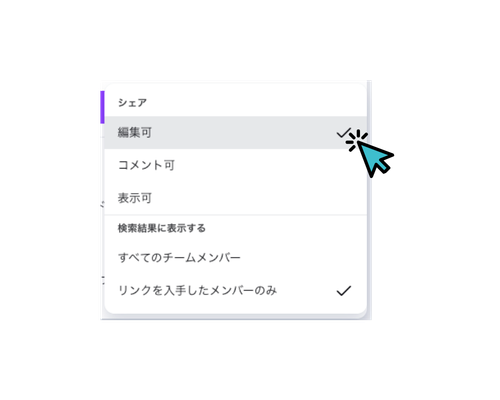
②【アクセスレベル】をクリックし【リンクを知っている全員】をクリック

③【シェア】の欄の【編集可】をクリック
④URLを発行し弊社にメールでお送りください
※ info@opd.jp のアドレスまたはデータ入稿ページにURLをお送りください
データ作成時の注意
Canvaでデザイン作成していただく際の注意点となります。デザインを作成する前に設定を確認してから作成してください。pc版とモバイル版ともに設定方法は同じです。
【サイズ】
①デザインを作成される場合は仕上がりサイズ(mm単位)で作成してください
※無料版をご利用の方はデザイン作成後のリサイズは出来ませんのでご注意ください
※制作物のサイズがきちんと一致していることをご確認ください
【塗り足し領域の追加】
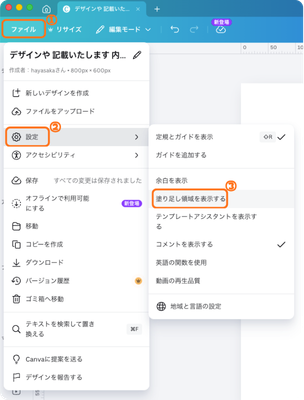
①Canvaで表示されている左上の【ファイル】をクリック
②【設定】をクリック
③【塗り足し領域を表示する】を選択
※塗り足しがない場合断裁時に一部のデザインが切れてしまう可能性がございます
※文字や切れてほしくないイラストはデザインの3mm以内に入れてください
名刺のデザインの場合は1.5mm以内